
TradingView Webhookok
Ez az útmutató végigvezet a TradingView értesítések és a Tradleware példányod összekapcsolásán, hogy a Pine Script stratégiák automatikusan élő megbízásokat indítsanak a tőzsdéken.
Hogyan Működik
TradingView Értesítés
      │  (HTTPS POST JSON payloaddal)
      ▼
Tradleware Webhook Végpont
      │  (validálja az api_key, trader_id, ticker mezőket)
      ▼
Tőzsde API (OKX / Crypto.com / IR / IBKR)
Minden TradingView értesítés egy POST kérést küld a Tradleware webhook URL-re. A Tradleware validálja a payloadot, a megfelelő bothoz irányítja, és végrehajtja a megbízást.
Előfeltételek
- Futó Tradleware példány (Telepítési útmutató)
- TradingView fiók (ingyenes vagy fizetős — a webhookok Pro vagy magasabb előfizetést igényelnek)
1. lépés — Webhook Adatok Lekérése az Irányítópultról
Nem kell konfigurációs fájlokban keresgélned — az irányítópult mindent felszínre hoz, amire szükséged van.
Webhook URL (az összes botra közös)
A Tradleware irányítópult láblécében megtalálható a teljes webhook végpont URL — ugyanaz az alap URL, amelyet minden bot használ:
http://YOUR_SERVER_IP:8080/YOUR_WEBHOOK_PATHEzt az URL-t illeszted majd be a TradingView-ba.
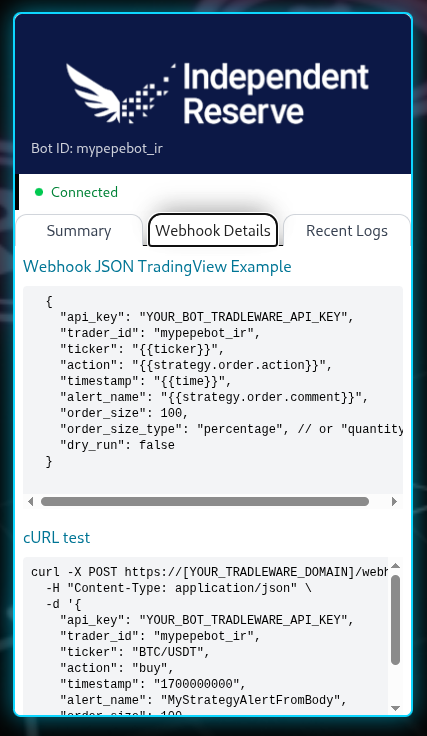
Bot-specifikus API kulcs és kész payload
Minden botnak saját kártyája van az irányítópulton. Nyisd ki a bot kártyáján lévő Webhook Details panelt a következők megtalálásához:
- A bot
tradleware_api_key-je (a bot-specifikus hitelesítési titok) - Egy előre kitöltött JSON payload, amit közvetlenül bemásolhatsz a TradingView-ba
- Egy élő Test gomb, amellyel
dry_runwebhookot küldhetsz az UI elhagyása nélkül
Fontos: A TradingView megköveteli, hogy a webhook URL nyilvánosan elérhető legyen. Ha a Tradleware otthoni szerveren fut, az alábbiak egyike szükséges:
- Domain, amelynek DNS-e az IP-re mutat + port-továbbítás a routeren, vagy
- Reverse proxy (pl. Nginx) a Tradleware előtt, vagy
- Alagút szolgáltatás (pl. Cloudflare Tunnel) port-továbbítás nélküli beállításhoz
2. lépés — Értesítés Létrehozása TradingView-ban
- Nyiss meg egy grafikont az alkalmazott stratégiával
- Kattints az Alerts ikonra (óra) a jobb oldali eszköztárban
- Kattints a Create Alert gombra
- Állítsd be a Condition feltételt a stratégia belépési/kilépési jelzéseire
- A Notifications alatt engedélyezd a Webhook URL opciót
- Illeszd be a Tradleware webhook URL-t
- Állítsd be a Message mezőt a JSON payloadra (lásd lent)
3. lépés — A Webhook JSON Payload
Ezt illeszd be a TradingView értesítés Message mezőjébe, a botodra szabva:
{
  "api_key": "SOME_RANDOM_PER_BOT_KEY",
  "trader_id": "mybtcbot",
  "ticker": "BTC/USDT",
  "action": "{{strategy.order.action}}",
  "timestamp": {{timenow}},
  "alert_name": "{{alertname}}",
  "order_size": 10,
  "order_size_type": "percentage",
  "dry_run": false
}
Mező referencia
| Mező | Leírás |
|---|---|
api_key | A bot tradleware_api_key-je a YAML-ból |
trader_id | A bot id-je a YAML-ban (kisbetűs) |
ticker | Pontosan egyeznie kell a YAML-ban lévő crypto_stablecoin_pair-rel |
action | "buy" vagy "sell" — használd a {{strategy.order.action}} változót az auto-kitöltéshez |
timestamp | Használd a {{timenow}} változót a TradingView aktuális Unix timestamp-jéhez |
order_size | 0–100 százalékhoz, vagy pontos mennyiség |
order_size_type | "percentage" vagy "quantity" |
dry_run | true szimulációhoz végrehajtás nélkül; false élő kereskedéshez |
4. lépés — Pine Script Integráció
Vétel/eladás értesítések küldéséhez Pine Script stratégiából használd a strategy.entry és strategy.close funkciókat:
//@version=5
strategy("My Tradleware Strategy", overlay=true)

longCondition = ta.crossover(ta.sma(close, 14), ta.sma(close, 28))
shortCondition = ta.crossunder(ta.sma(close, 14), ta.sma(close, 28))

if longCondition
    strategy.entry("Buy", strategy.long)

if shortCondition
    strategy.close("Buy")
Ha létrehozod az értesítést ehhez a stratégiához, a TradingView minden strategy.entry és strategy.close eseménynél meghívja a webhookodat, és a {{strategy.order.action}} automatikusan "buy" vagy "sell" értékre oldódik fel.
5. lépés — Tesztelj Éles Kereskedés Előtt
Mindig tesztelj először dry_run: true beállítással:
- Állítsd be a
"dry_run": trueértéket az értesítési payload üzenetben - Triggereld manuálisan az értesítést a TradingView-ban (jobb klikk az értesítésen → Trigger)
- Ellenőrizd a Tradleware irányítópultot — a szimulált megbízásnak meg kell jelennie a naplóban
- Ha minden rendben, frissítsd a payloadot
"dry_run": false-ra
Hibaelhárítás
| Probléma | Megoldás |
|---|---|
| Az értesítés elsül, de nincs naplóbejegyzés | Ellenőrizd a webhook URL-t — a TradingView HTTPS-t követel meg külső URL-eknél |
401 Unauthorized | Ellenőrizd, hogy az api_key megegyezik-e a bot tradleware_api_key-jével a YAML-ban |
trader_id not found | Győződj meg róla, hogy a YAML-ban lévő id kisbetűs és pontosan egyezik |
ticker mismatch | A ticker mezőnek karakterenként egyeznie kell a crypto_stablecoin_pair-rel |