
Tőzsde Alszámlák
Ez az útmutató elmagyarázza, miért fontos az alszámlák használata az automatizált kereskedéshez, és végigvezet az egyes, Tradleware által támogatott tőzsdéken való létrehozásukon.
Miért Használj Alszámlákat?
Az automatizált botok futtatásakor kritikus fontosságú a bot tőkéjének elkülönítése a fő kereskedési fióktól:
- Kockázat-korlátozás — egy hibásan beállított bot csak a kifejezetten hozzárendelt tőkét érintheti
- Stratégiák közötti interferencia megszüntetése — minden stratégia saját tőkekészleten működik
- Egyszerű auditálhatóság — bot P&L nyomon követése a manuális kereskedéstől függetlenül
- API kulcs elkülönítés — ha egy bot API kulcsa kompromittálódik, a fő fiókod biztonságban marad
A Tradleware úgy van tervezve, hogy botonként egy alszámlával működjön. Minden bot YAML bejegyzés egy alszámlára és saját API kulcsra van leképezve.
OKX

Alszámla Létrehozása
- Jelentkezz be az OKX-re
- Menj az Account → Sub-accounts → Create Sub-Account menüpontba
- Válaszd az API trading fiók típust
- Adj nevet (pl.
tradleware-btc) és jelszót - Töltsd fel az alszámlát USDT-vel (vagy a stablecoinoddal) átutalásával a fő fiókodból
API Kulcs Létrehozása az Alszámlához
- Válts az alszámla kontextusába (jobb felső fiókváltó)
- Menj az Account → API → Create API Key menüpontba
- Engedélyek beállítása: csak Trade — NE engedélyezd a Withdraw opciót
- Fehérlistázd a Tradleware szerverének IP-jét a nagyobb biztonságért
- Jegyezd fel az API Key, Secret Key és Passphrase értékeket
YAML Konfiguráció
# bot_configs/crypto/okx.yaml
bots:
  - id: mybtcbot
    api_key: YOUR_API_KEY
    secret_key: YOUR_SECRET_KEY
    passphrase: YOUR_PASSPHRASE
    hostname: www.okx.com
    stablecoin_fiat_pair: USDT/USD  # állítsd be a helyi valutapárodra, pl. USDT/EUR
    crypto_stablecoin_pair: BTC/USDT
    tradleware_api_key: SOME_RANDOM_PER_BOT_KEY  # Webhook hitelesítési kulcs — generálás: openssl rand -hex 32
# Biztonságos tradleware_api_key generálása:
openssl rand -hex 32Crypto.com

Alszámla Létrehozása
- Jelentkezz be a Crypto.com Exchange-re
- Menj az Account → Sub-accounts → Create Sub-Account menüpontba
- Válassz nevet (pl.
tradleware-eth) és töltsd ki az ellenőrzést, ha szükséges - Utald át a tőkét az alszámlára a belső átutalási funkcióval
API Kulcs Létrehozása
- Válts az alszámlára
- Menj a Settings → API Management → Create API Key menüpontba
- Engedélyezd csak a Spot Trading opciót — hagyd letiltva a Withdrawalt
- IP-fehérlistázd a Tradleware szerveredet
- Másold le a Client ID (API kulcs) és Secret Key értékeket
YAML Konfiguráció
# bot_configs/crypto/cryptocom.yaml
bots:
- id: myethbot
api_key: YOUR_CLIENT_ID
secret_key: YOUR_SECRET_KEY
hostname: api.crypto.com
stablecoin_fiat_pair: USDT/USD # állítsd be a helyi valutapárodra, pl. USDT/EUR
crypto_stablecoin_pair: ETH/USDT
tradleware_api_key: SOME_RANDOM_PER_BOT_KEY # Webhook hitelesítési kulcs — generálás: openssl rand -hex 32# Biztonságos tradleware_api_key generálása:
openssl rand -hex 32Coinbase
A Coinbase Advanced Trade nem úgy kezeli az API alszámlákat, mint az OKX vagy a Crypto.com. A folyamat egy kicsit más:
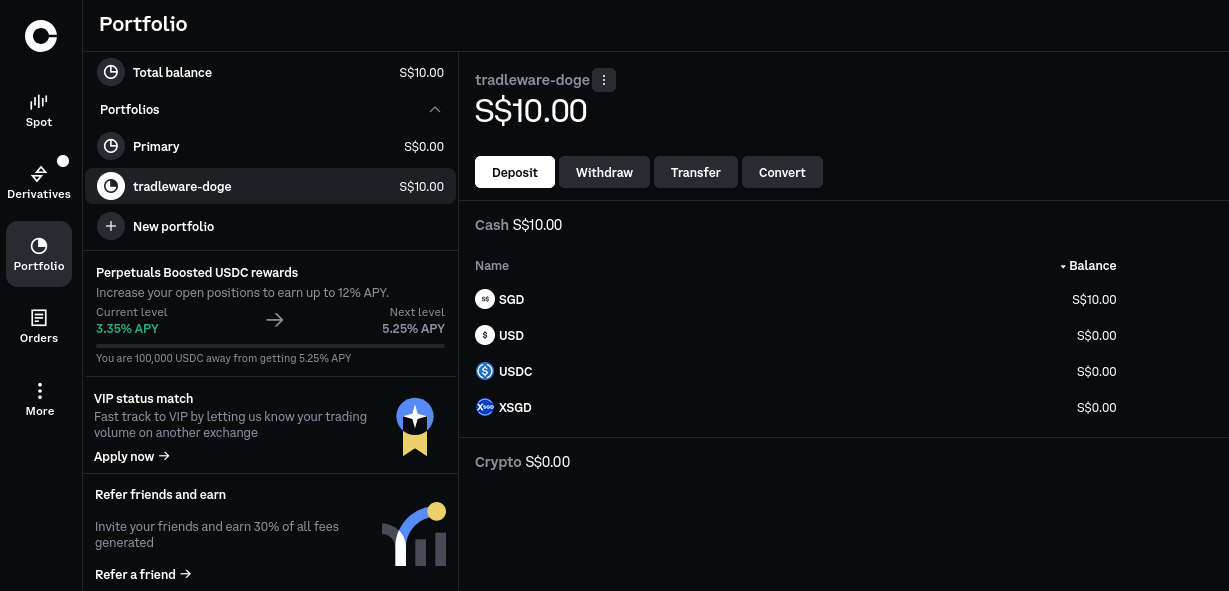
- Hozz létre egy külön portfóliót minden Tradleware bothoz
- A portfólió nevét használd saját nyilvántartásodban botcímkének
1. Hozd létre a portfóliót
Az általad készített képernyőfotó a portfólió létrehozási oldalt mutatja. Egy dedikált Tradleware portfólióhoz használd ezeket a beállításokat:
2. Generáld az API kulcspárt
Hozd létre a portfólióhoz tartozó CDP API kulcspárt.
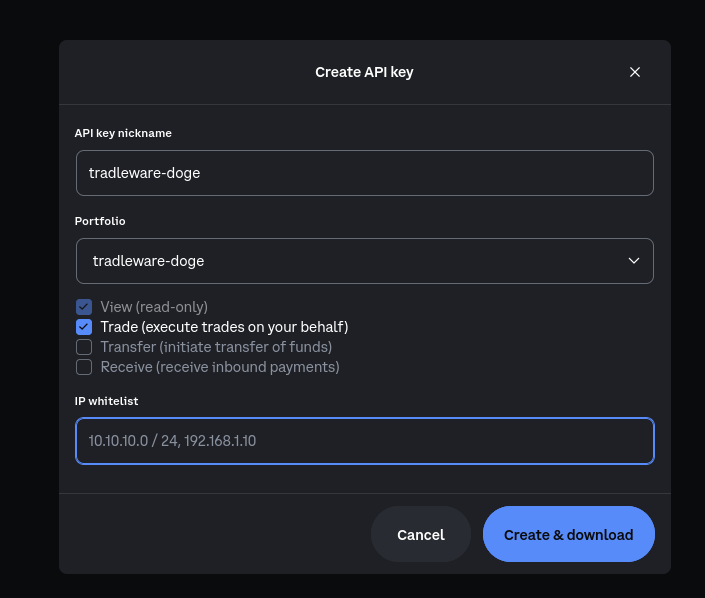
- Nickname:
tradleware-doge - Portfolio:
tradleware-doge - View: on
- Trade: on
- Transfer: off
- Receive: off
Az IP whitelistet egyelőre hagyhatod üresen, amíg még beállítás alatt van a rendszer. Így átmenetileg minden IP engedélyezett, ami teljesen rendben van az első konfiguráció során. Később, amikor már tudod a Tradleware szervered statikus IP-címét, hozzáadhatod a whitelisthez.
Ha minden beállítás stimmel, kattints a Create & download gombra.
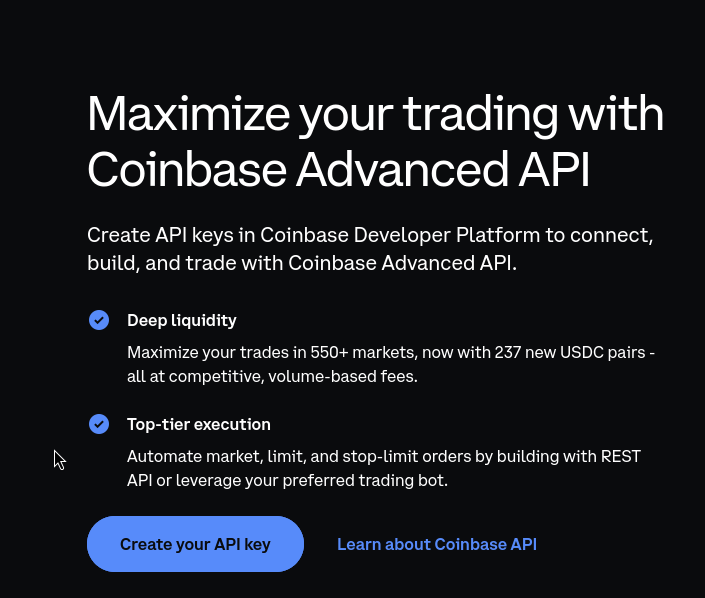
A JSON két, Tradleware számára fontos mezőt tartalmaz:
name— ez az API kulcs azonosítója. A teljes stringet másold, beleértve azorganizations/.../apiKeys/...útvonalat.privateKey— ez a PEM-formátumú privát kulcs, amely-----BEGIN EC PRIVATE KEY-----kezdetű.
Az igazán fontos rész a privateKey mezőben lévő \n sortörés. Ezeket pontosan úgy kell megőrizni, ahogy a letöltött JSON fájlban szerepelnek.
# bot_configs/crypto/coinbase.yaml
bots:
- id: mydogebot
api_key: organizations/YOUR_ORG_ID/apiKeys/YOUR_KEY_ID
secret_key: "-----BEGIN EC PRIVATE KEY-----\nYOUR_KEY\n-----END EC PRIVATE KEY-----\n"
hostname: api.coinbase.com
crypto_stablecoin_pair: DOGE/USDT
tradleware_api_key: SOME_RANDOM_PER_BOT_KEY
# subaccount_name: "My DOGE Bot" # Csak dashboard-címke.
# Coinbase nem támogat alszámlákat az API-n keresztül, így ez nem
# befolyásolja a kereskedést vagy a hitelesítést.# Másold le először a Coinbase sablont:
cp bot_configs/crypto/coinbase.yaml.example bot_configs/crypto/coinbase.yaml4. Végső ellenőrzés
Mielőtt továbblépsz, ellenőrizd a következőket:
- A portfólió létrejött és a neve helyes
- A
Viewés aTradebe van kapcsolva - A
Transferés aReceiveki van kapcsolva - A
namebe van másolva azapi_keymezőbe - A
privateKeybe van másolva asecret_keymezőbe a sortörések megőrzésével - A CDP API kulcspár a megfelelő portfólióhoz készült el
- A JSON mezők helyesen lettek a Tradleware YAML-be másolva
- A
hostnameértékeapi.coinbase.com - A
crypto_stablecoin_pairmegfelel a kereskedni kívánt párnak - A
tradleware_api_keyegy erős, véletlenszerű titok
Independent Reserve

Az Independent Reserve nem kínál alszámlákat. Ehelyett egy dedikált, csak kereskedésre korlátozott API kulcsot hozol létre.
API Kulcs Létrehozása
- Jelentkezz be az Independent Reserve-re
- Menj a Settings → API Keys → Generate New API Key menüpontba
- Engedélyek beállítása: Place orders, Cancel orders, Get account information
- Hagyd bejelöletlenül a Withdraw funds opciót
- Másold le az API Key és API Secret értékeket
YAML Konfiguráció
# bot_configs/crypto/ir.yaml
bots:
- id: myxbtbot
api_key: YOUR_API_KEY
secret_key: YOUR_API_SECRET
hostname: api.independentreserve.com
stablecoin_fiat_pair: USDT/USD # állítsd be a helyi valutapárodra, pl. USDT/EUR
crypto_stablecoin_pair: XBT/USD
tradleware_api_key: SOME_RANDOM_PER_BOT_KEY # Webhook hitelesítési kulcs — generálás: openssl rand -hex 32# Biztonságos tradleware_api_key generálása:
openssl rand -hex 32Kraken

A Kraken nem kínál alszámlákat. Ehelyett egy dedikált, csak kereskedésre korlátozott API kulcsot hozol létre. Nincs passphrase — a Kraken hitelesítés csupán az API kulcsot és a titkos kulcsot (secret key-t) igényli.
API Kulcs Létrehozása
- Jelentkezz be a Kraken Pro felületre
- Kattints a jobb felső sarokban a Fiók ikonra → Biztonság → Kapcsolatok és API
- Kattints a Create API key gombra (az oldal jobb felső sarkában)
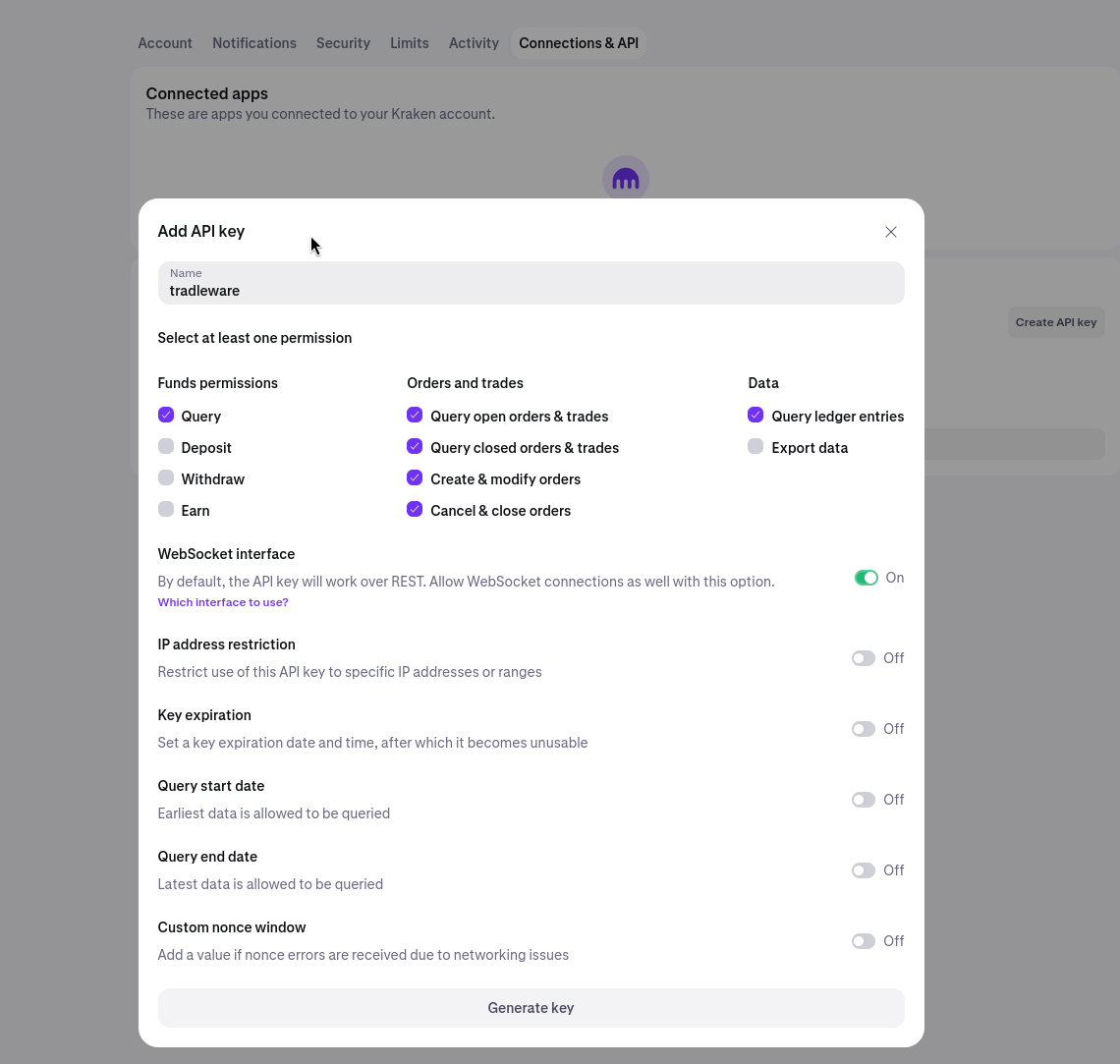
- Adj neki egy leíró nevet — pl.
tradleware - A Funds permissions (Pénzeszköz engedélyek) alatt engedélyezd a Query (Lekérdezés) opciót — a Deposit (Befizetés), Withdraw (Kifizetés) és Earn (Megtakarítás) opciókat hagyd kikapcsolva
- Az Orders and trades (Megbízások és kereskedések) alatt engedélyezd mind a négy opciót: Query open orders & trades, Query closed orders & trades, Create & modify orders és Cancel & close orders
- A Data (Adatok) alatt engedélyezd a Query ledger entries (Főkönyvi bejegyzések lekérdezése) opciót — az Export data (Adatok exportálása) opciót hagyd kikapcsolva
- Az IP address restriction (IP-cím korlátozás) opciót a kezdeti beállítás során hagyd kikapcsolva; a Tradleware szerver IP-címének hozzáadását a rendszer üzembe helyezése után végezd el
- A Key expiration (Lejárat), Query start/end dates (Lekérdezési időkorlát) és Custom nonce window (Egyéni nonce ablak) beállításokat hagyd az alapértelmezett értéken (Ki)
- Kattints a Generate key gombra
Az alábbi képernyőkép a Tradleware-hez szükséges helyes engedélykészletet mutatja:
Fontos: Az API kulcsot és a privát kulcsot közvetlenül a generálás után másold le — a Kraken a privát kulcsot csak egyszer mutatja meg.
YAML Konfiguráció
# bot_configs/crypto/kraken.yaml
bots:
- id: mykrakenbot
api_key: YOUR_API_KEY
secret_key: YOUR_PRIVATE_KEY
# Jelmondat (passphrase) nem szükséges — a Kraken nem használ ilyent
# A hostname opcionális; alapértelmezés: api.kraken.com
stablecoin_fiat_pair: USDT/USD # állítsd be a helyi valutapárodra, pl. USDT/EUR
crypto_stablecoin_pair: BTC/USDT
tradleware_api_key: SOME_RANDOM_PER_BOT_KEY # Webhook hitelesítési kulcs — generálás: openssl rand -hex 32# Másold le a Kraken sablont:
cp bot_configs/crypto/kraken.yaml.example bot_configs/crypto/kraken.yaml
# Biztonságos tradleware_api_key generálása:
openssl rand -hex 32Binance

A Binance valódi alszámlákat kínál egy virtuális e-mail alapú rendszer segítségével. Minden alszámla egy Binance által generált virtuális e-mail-címet és saját, független API kulcspárt kap — teljesen elkülönítve a főfiók hitelesítő adataitól.
1. lépés — Alszámla létrehozása
- Jelentkezz be a Binance főfiókodba
- Navigálj a Sub Accounts → Account Management menübe
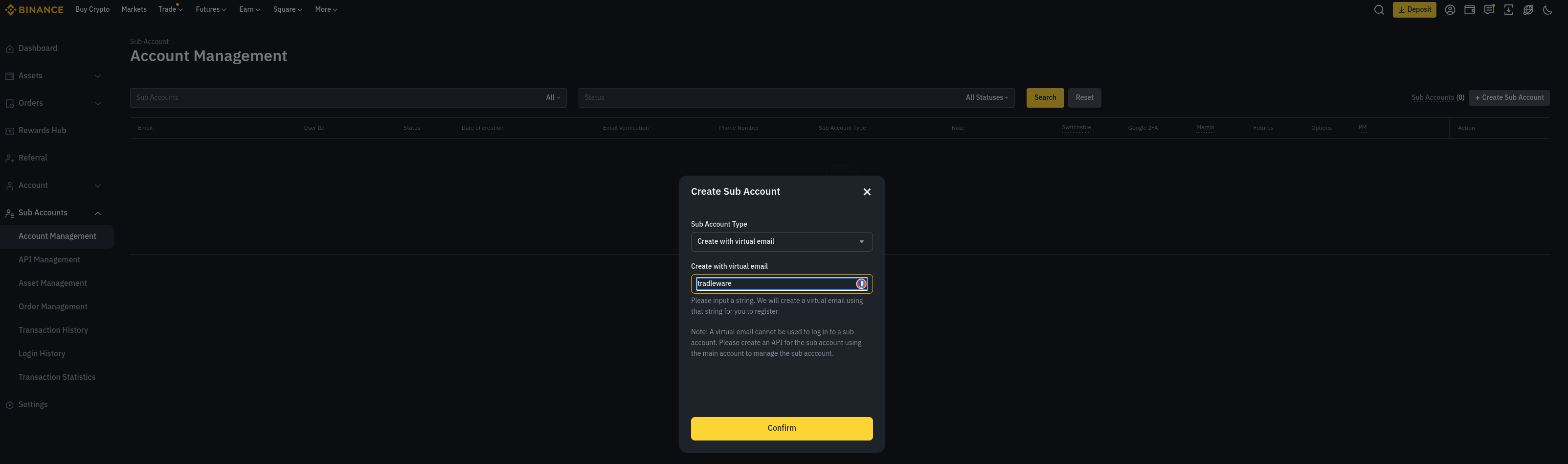
- Kattints a + Create Sub Account gombra (jobb felső sarok)
- A Sub Account Type mezőnél válaszd a Create with virtual email lehetőséget
- Adj meg egy azonosító karakterláncot — pl.
tradleware. A Binance ebből generál egy virtuális e-mail-címet (pl.tradleware_virtual@...) - Kattints a Confirm gombra
2. lépés — API kulcs létrehozása az alszámlához
- Navigálj a Sub Accounts → API Management menübe
- A Sub Accounts legördülő listából válaszd ki az imént létrehozott alszámlát
- Adj meg egy API Key Label nevet — pl.
tradleware - Kattints a Next gombra
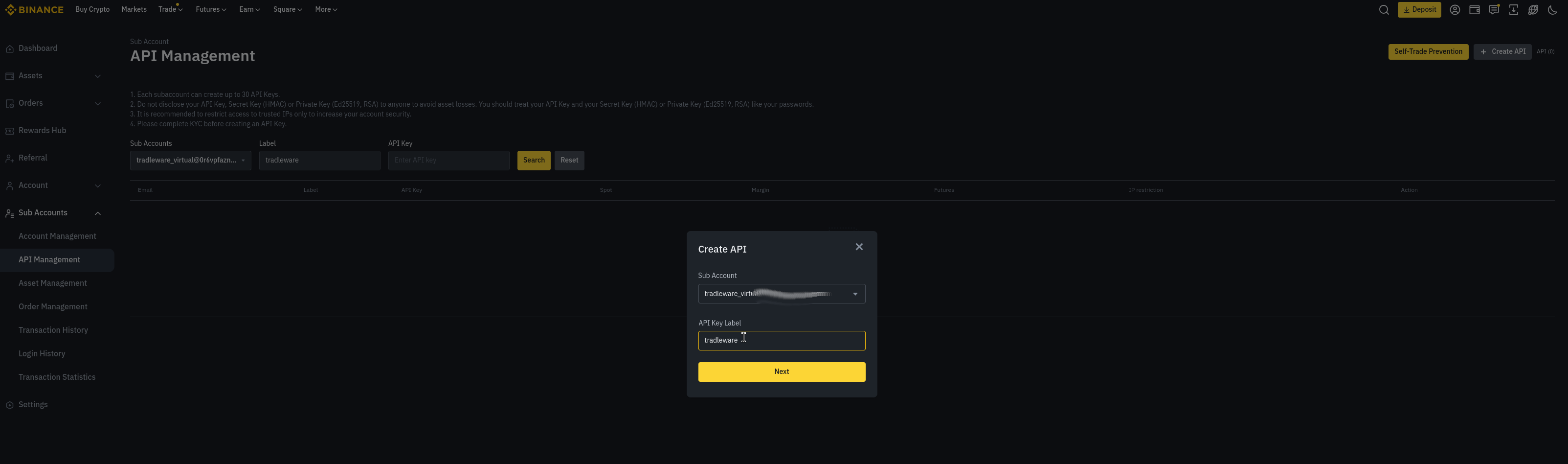
A következő képernyőn beállíthatod az engedélyeket és az IP-korlátozást.
⚠️ A kereskedés engedélyezéséhez az IP-cím hozzáadása kötelező. A Binance csak akkor engedélyezi a spot kereskedési jogosultságot az alszámla API kulcsán, ha legalább egy IP-cím fehérlistán szerepel. Add hozzá a Tradleware szervered statikus IP-jét, mielőtt bekapcsolod az Enable Spot & Margin Trading opciót.
Állítsd be a következő engedélyeket:
- Enable Reading — bekapcsolva
- Enable Spot & Margin Trading — bekapcsolva (csak fehérlistás IP hozzáadása után érhető el)
- Enable Withdrawals — hagyja kikapcsolva
Az API Key-t és a Secret Key-t azonnal másold le — a titkos kulcs csak egyszer jelenik meg.
3. lépés — Az alszámla feltöltése
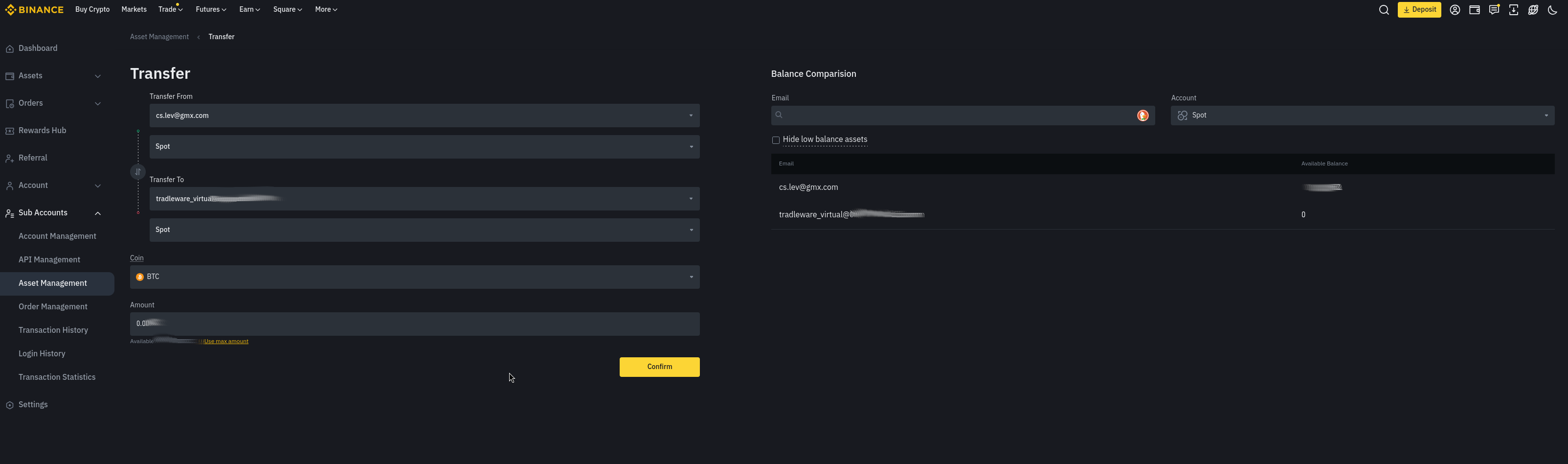
Utalj átfoglalást a főfiók spot tárcájából az alszámla spot tárcájába:
- Navigálj a Sub Accounts → Asset Management → Transfer menübe
- A Transfer From mezőben add meg a főfiókodat (Spot)
- A Transfer To mezőben add meg az alszámlát (Spot)
- Válaszd ki az érmét és az összeget, majd kattints a Confirm gombra
YAML konfiguráció
Minden Binance bot bejegyzés az alszámla saját API kulcsát és titkos kulcsát használja. Passphrase nem szükséges.
# bot_configs/crypto/binance.yaml
bots:
  - id: mybtcbot
    api_key: ALSZAMLA_API_KULCS
    secret_key: ALSZAMLA_TITKOS_KULCS
    # Passphrase nem szükséges — a Binance nem használ ilyent
    # A hostname opcionális; alapértelmezés: api.binance.com
    # hostname: api.binance.us  # Binance.US felhasználóknak: vedd ki a megjegyzésből
    stablecoin_fiat_pair: USDT/USD  # módosítsd a helyi valutapárra, pl. USDT/SGD
    crypto_stablecoin_pair: BTC/USDT
    tradleware_api_key: EGY_VELETLENSZERU_BOT_KULCS  # Webhook hitelesítési kulcs — generálás: openssl rand -hex 32
# Másold le a Binance sablont:
cp bot_configs/crypto/binance.yaml.example bot_configs/crypto/binance.yaml
# Generálj egy biztonságos tradleware_api_key-t:
openssl rand -hex 32Több alszámla esetén: Adj hozzá egy külön bot bejegyzést minden alszámlához, mindegyikhez saját
api_key-jel éssecret_key-vel. A Tradleware ezeket teljesen független botokként kezeli.
Interactive Brokers (IBKR)

Az Interactive Brokers egy globálisan licencelt TradFi bróker, és jelenleg az egyetlen részvény/opció bróker, amely integrálva van a Tradleware-be — professzionális szintű végrehajtást biztosítva a globális piacokon. A kriptótőzsdékkel ellentétben az IBKR nem REST API-t kínál — hanem a TWS API-t használja, amelyet egy helyi gateway folyamat tesz elérhetővé.
Hogy ez bármilyen architektúrán működjön, beleértve az ARM-alapú Raspberry Pi-t, egyedi fejlesztésű és karbantartott cslev/ibkr-docker konténerizált IB Gateway-t használunk — amely támogatja mind a linux/amd64, mind a linux/arm64 platformokat. Ez azt jelenti, hogy teljesen headless (fej nélküli), egyetlen paranccsal indítható IBKR gateway fut ugyanazon a Raspberry Pi-n, ahol a kereskedési stack többi eleme — asztali környezet nélkül.
Konfigurációs felosztás: Az IBKR konfiguráció két külön fájlban van:
bot_configs/stock/ibkr.yaml— Tradleware bot beállítások (fiók, szimbólum, API kulcs, piaci időpontok).env.ibkr— IB Gateway tároló hitelesítő adatok (IBKR bejelentkezés, kereskedési mód). A Tradleware nem olvassa — csak adocker-compose.ibkr.ymlhasználja
1. lépés — IBKR Fiók Létrehozása
Fejlesztéshez és teszteléshez mindig kezdj egy Paper Trading (papír) fiókkal:
- Jelentkezz be az IBKR Client Portal-ra
- Menj a Settings → Paper Trading Account menüpontba → kérj papír fiókot
- Éles kereskedéshez használd a valódi feltöltött fiókodat — ideálisan egy dedikált egyéni fiókot, amelyet kizárólag automatizált végrehajtáshoz használsz
Az IBKR nem kínál alszámlákat úgy, mint a kriptótőzsdék. A tőke-elkülönítést egy dedikált fiók használatával és a IBC_ReadOnlyApi=yes beállítással érheted el a kezdeti tesztelés során (nem kerülnek megbízások feladásra).
2. lépés — Az IB Gateway Beállítása
cp bot_configs/stock/ibkr.yaml.example bot_configs/stock/ibkr.yaml
cp .env.ibkr.example .env.ibkr
Szerkeszd a .env.ibkr fájlt az IBKR hitelesítő adataiddal:
USERNAME=your_ibkr_username
PASSWORD=your_ibkr_password

# Kereskedési mód: 'paper' vagy 'live'
IBC_TradingMode=paper

# Csak olvasható API: 'yes' = nem kerülnek megbízások feladásra (biztonságos kezdeti teszteléshez)
IBC_ReadOnlyApi=yes
3. lépés — Az IB Gateway Tároló Indítása
docker-compose -f docker-compose.ibkr.yml up -dA cslev/ibkr-docker kép kezeli az automatikus belső portirányítást — mindig a 8888-as porthoz csatlakozz, függetlenül attól, hogy papír vagy éles módot használsz. Élesre váltáskor csak módosítsd a IBC_TradingMode=live értéket a .env.ibkr-ban, és indítsd újra — nincs szükség port-módosításra.
Ellenőrizd a gateway naplóit, hogy az IBKR szerverekhez csatlakozott-e:
docker-compose -f docker-compose.ibkr.yml logs -fA gateway vizuálisan is figyelhető a böngészőben (VNC kliens nélkül) a http://YOUR_PI_IP:6080 címen.
4. lépés — YAML Konfiguráció
# bot_configs/stock/ibkr.yaml
gateway:
  host: "ib_gateway"   # Docker tároló neve — a tradleware-network DNS-en keresztül oldódik fel
  port: 8888           # Mindig 8888 — a cslev/ibkr-docker kép kezeli a belső útválasztást

bots:
  - id: myapplebot
    account_id: "U1234567"
    symbol: "AAPL"
    extended_hours: false
    fractional_shares: false  # Nem minden szimbólum támogatja; az IBKR elutasítja, ha nem támogatott
    tradleware_api_key: "your_tradleware_api_key_here"  # Webhook hitelesítési kulcs — generálás: openssl rand -hex 32
# Biztonságos tradleware_api_key generálása:
openssl rand -hex 325. lépés — Tradleware Indítása
Ha a gateway fut, indítsd el a fő stacket:
docker-compose up -dA Tradleware beolvassa a bot_configs/stock/ibkr.yaml fájlt, és automatikusan csatlakozik az IB Gateway-hez az ib_gateway:8888 címen a megosztott Docker hálózaton keresztül.
account_id— az IBKR számlaszámod (megtalálható: Client Portal → Settings)symbol— a ticker szimbólum pontosan ahogy az IBKR felismeriextended_hours— állítsdtrue-ra, ha pre-market és after-hours kereskedést szeretnél engedélyezni
Biztonsági ajánlások
- Soha ne engedélyezd a Withdraw jogosultságot egyetlen Tradleware által használt API kulcson sem
- Mindig IP-fehérlistázd a Tradleware szervered nyilvános IP-jét minden tőzsdén
- Rotáld az API kulcsokat rendszeresen, és frissítsd a YAML konfigjait ennek megfelelően
- Használj külön kulcsot botonként — a Tradleware
tradleware_api_key-je biztosítja, hogy egy kiszivárgott kulcs ne érintse az összes botot
Következő Lépések
- Tradleware Telepítése — most már rendelkezésre állnak az API kulcsaid a bot YAML konfigokba
- TradingView webhookok beállítása a jelek elküldéséhez a botoknak